
如果你经常用豆包生图或生成视频,可能会遇到一个很实际的问题:素材已经生成出来了,但想保存下来时,要么找不到入口,要么只能一张一张处理,要么预览比例不对,下载前很难确认是不是自己想要的那一张。豆包无印资源助手就是为这个场景做的:在豆包页面里发现资源、打开预览、截取画面、下载原始可用素材。
适合谁
经常用豆包生成图片、视频,想把素材保存到本地的人。
能做什么
发现图片和视频、预览、截图、单独下载、勾选后批量下载。
使用边界
仅限私人、非商业使用,并且只处理你有权使用的内容。
What It Does
它到底是什么功能?
一句话:在豆包生成完成后,把页面里可用的图片和视频资源集中到一个“无印资源”面板里。
你能看到的功能
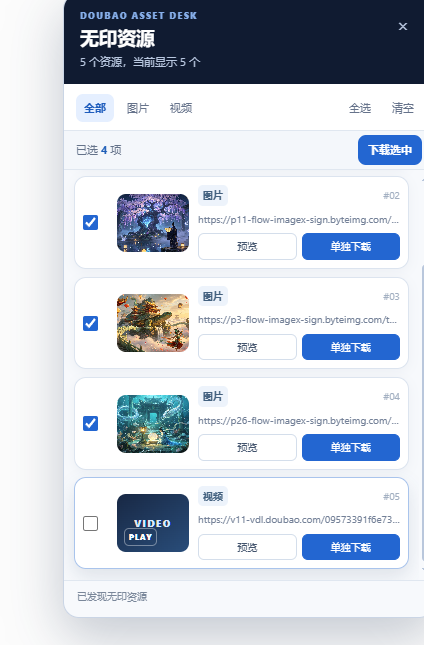
- 图片:生成图片后,面板会显示图片缩略图,可以预览,也可以直接下载。
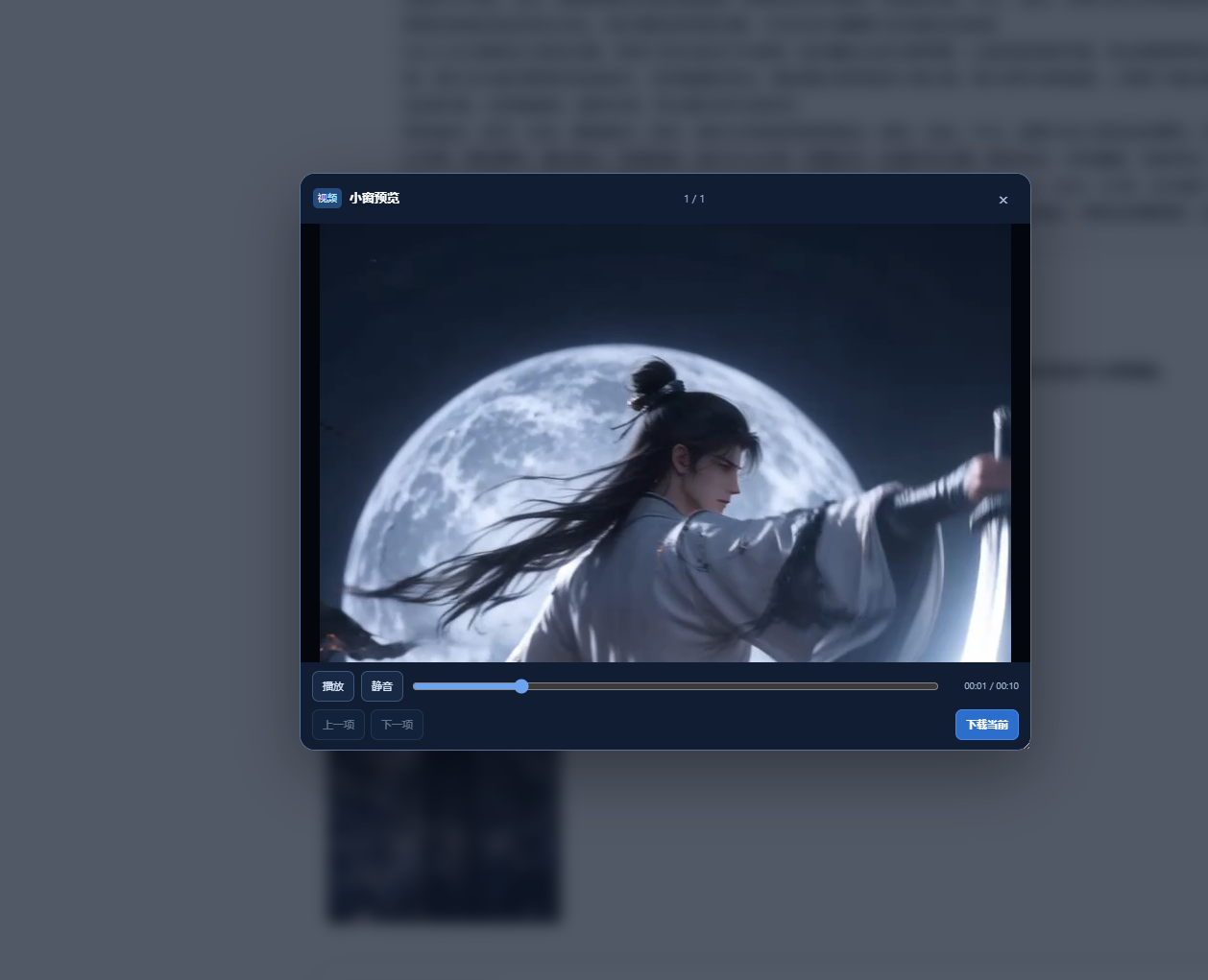
- 视频:生成视频后,面板会显示视频资源,可以打开小窗预览并下载当前视频。
- 批量:一次生成了多张图或多条视频时,可以勾选需要的资源,再点击“下载选中”。
- 预览:支持上一项、下一项;视频预览支持播放 / 暂停、静音 / 取消静音、进度条和播放时间。
- 比例:预览窗口会参考图片或视频真实尺寸调整,横屏、竖屏素材都更容易看清楚。
它最方便的地方:你不用反复在生成页面里找下载入口,也不用先把所有素材都下载下来再筛选;先在资源面板里看,再决定保存哪一个。
关于“无水印”的准确说明
对豆包响应中存在可用无印资源链路的图片和视频,插件会把对应资源放到面板里,支持直接下载无印素材。它不是对任意本地视频做像素级擦除,也不是绕过登录权限的工具;如果豆包接口变化或解析服务不可用,资源可能不会出现。
Install Once
怎么安装?第一次设置只需要几步
这是 Chrome / Edge 的 Manifest V3 浏览器扩展,当前使用“加载已解压的扩展程序”的方式安装。
- 解压插件文件夹,保留完整的
doubao-clean-resource-extension目录。 - 打开 Chrome 的
chrome://extensions/,或 Edge 的edge://extensions/。 - 打开右上角的“开发者模式”。
- 点击“加载已解压的扩展程序”,选择插件文件夹。
- 安装完成后,打开豆包并刷新页面。后续如果插件有更新,在扩展管理页点击“重新加载”,再刷新豆包页面即可。
安装前记住一件事
它不是独立桌面软件,不需要单独打开一个窗口;安装完成后,它会在豆包页面里出现“无印资源”入口。第一次使用时要保持豆包已登录,并等图片或视频生成请求完成。
Use It
怎么使用?从生成到下载的完整流程
实际操作可以记成六个字:生成、打开、预览、选择、下载。
登录豆包,正常使用生图或生视频功能。生成完成后不要立刻关闭页面,等资源请求完成。
页面右上角出现“无印资源”入口后,点击打开。面板会显示当前发现的图片和视频数量。
可以切换“全部”“图片”“视频”,快速找到这一轮生成的素材。
点击资源卡片的“预览”,图片会直接打开;视频会进入小窗,可以播放、暂停、静音、拖动进度条和切换上一项 / 下一项。
只要一个素材,就点击“单独下载”;需要多个素材,就勾选资源后点击“下载选中”。
文件会进入浏览器默认下载目录下的 DoubaoClean 子目录,后续可以再放进你的素材库、剪辑项目或个人备份目录。
Preview & Screenshot
还可以自己截图:先把画面定格,再保存需要的那一帧
插件负责发现和预览资源;如果你只想保存视频里的某一个画面,可以在预览窗口暂停后使用系统截图工具。
视频画面截图操作
- 在资源面板里点击视频的“预览”。
- 用播放按钮或进度条找到想要的画面,点击“暂停”。
- Windows 按
Win + Shift + S,拖动选择视频画面区域。 - 截图完成后,可以复制到笔记、选题文档或个人素材整理目录;如果需要完整动态素材,则点击“下载当前”。
什么时候截图,什么时候下载?
- 只要封面、参考画面或构图:暂停后截图,速度更快。
- 需要完整视频用于个人剪辑或备份:点击“下载当前”,保留 MP4 文件。
- 一轮生成结果需要集中整理:回到资源面板勾选多个素材,点击“下载选中”。
Why It Is Useful
对豆包生图、生视频的人,具体方便在哪里?
它把生成后的“找素材”这一步变得更直接,让你可以把注意力放回画面本身。
- 生图做选题和封面:一轮生成多张图片后,先看缩略图,选中满意的几张再下载,不用全部保存。
- 生视频做分镜和样片:可以快速预览不同结果,比较动作、构图和画面比例,再保留真正需要的素材。
- 个人素材归档:下载文件统一进入
DoubaoClean子目录,后续整理到自己的项目文件夹更清楚。 - 需要一帧就截图:视频不用先导出再截帧,预览暂停后直接用系统截图工具即可。
- 一次生成很多资源:支持勾选后批量下载,适合个人测试、素材备份和非商业创作准备。
它的价值很简单:豆包负责生成,插件负责把资源找出来;你可以先预览,再决定截图、下载一个,还是一次保存一批。
Private Use Only
使用边界:仅限私人、非商业场景
方便归方便,但素材的使用权和平台规则仍然要放在第一位。
请在以下范围内使用
- 只处理你自己生成、拥有使用权,或已经获得明确授权的图片和视频。
- 仅用于个人学习、个人测试、私人备份、非商业创作准备等场景。
- 不要把下载的素材直接用于商业广告、商业账号、付费课程、客户项目或其他营利性用途。
- 不要使用它处理他人没有授权的内容,也不要把它当成绕过登录、权限或平台规则的工具。
- 如果平台条款、素材授权或具体使用场景有更严格要求,以它们为准。
为什么要把这句话写在前面
插件解决的是“资源发现和保存更方便”,并不会自动改变素材的版权、授权范围或商业使用权限。下载下来,不等于就获得了商业使用权;无印,也不等于可以随意传播。个人使用时把来源和授权边界留好,后续会少很多麻烦。
Quick FAQ
常见问题
遇到没有资源、预览异常或下载失败时,可以先按下面的顺序排查。
为什么右上角没有“无印资源”?
先确认豆包已经登录,图片或视频已经生成完成;然后刷新页面,确认扩展在扩展管理页处于启用状态。豆包前端接口变化、响应尚未完成或视频解析服务不可用时,也可能暂时没有资源。
是不是所有视频都能下载无印版本?
不能保证。当前插件依赖豆包响应里存在可用的资源链路,视频还依赖解析服务;它不是对任意本地视频做像素级擦除工具。
下载后的文件在哪里?
默认在浏览器下载目录下的 DoubaoClean 文件夹。具体位置以 Chrome / Edge 当前下载设置为准。
批量下载一次能选多少?
当前最多提交 30 个已勾选资源。浏览器可能按照自己的下载安全策略弹出确认,这是浏览器的正常提示。
一句话总结:如果你经常使用豆包生图、生视频,安装这个插件后,生成完成就能直接打开资源面板,先预览,再截图、单独下载或批量保存。当前文章和插件均按私人、非商业使用场景整理。
返回文章归档 ↗